Отозвать опасные разрешения у приложений после взлома камеры
Вы заметили, что зелёный индикатор камеры загорелся в момент, когда вы точно ни одно фото не делали. Или зелёная точка мигнула в верхней части iPhone, хотя открыт был только мессенджер. Неприятное ощущение, правда?
Илья Рябов, Обозреватель мобильного рынка и охотник за мелким шрифтом·Обновлено: 12 июня 2026 г.·7 мин
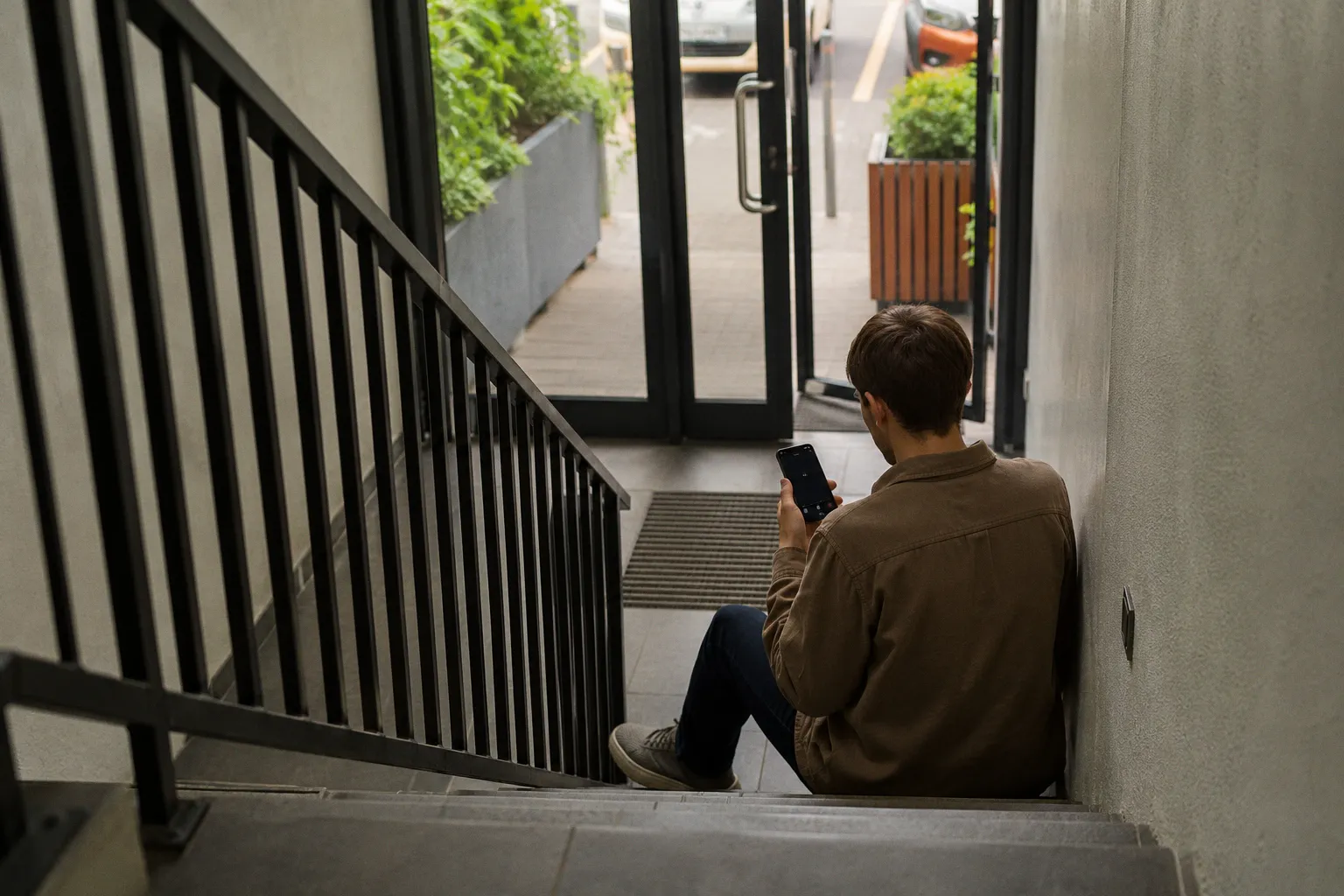
Зелёная точка на экране — и что делать, если она моргнула не ко времени
Особенно когда понимаешь: кто-то вполне мог получить доступ к камере смартфона через приложение, которое ты сам же и разрешил когда-то «для удобства».
Давайте разберёмся без паники и маркетингового мусора, что именно произошло, как это выглядит изнутри системы и какие кнопки нужно нажать, чтобы отозвать опасные разрешения у приложений. Потому что операционные системы на смартфонах давно научились показывать, кто и когда тырит доступ к камере и микрофону, — вопрос в том, умеем ли мы читать эти сигналы.
Визуальные маркеры: зелёная точка, значок в статусбаре и другие «маячки»
Начнём с хорошей новости. С 2020 года, когда Apple вкатила iOS 14, а за ней Google в 2021-м подвезла Android 12, обе операционки получили встроенные индикаторы использования камеры и микрофона. Это не какая-то подключаемая фишка и не «продвинутая» настройка — она работает по умолчанию, и выключить её нельзя.
Как это выглядит на практике:
- iOS (с версии 14 и выше): в правом верхнем углу экрана появляется зелёная точка, когда какое-то приложение обращается к камере. Если точка оранжевая — активен микрофон. Точка загорается мгновенно и гаснет, как только доступ прекращается.
- Android 12 и выше: в строке состояния появляется маленький зелёный значок — иконка камеры или микрофона. Появился — значит, приложение прямо сейчас использует датчик. Пропал — перестало.
Звучит просто. Но есть нюанс, который маркетологи Apple и Google не афишируют: индикатор показывает только факт обращения к датчику, но не говорит, что именно делает приложение с полученными данными. Загорелась зелёная точка — камера работает. Что снимает, куда отправляет, сжимает ли поток в реальном времени — об этом индикатор молчит.
Индикатор камеры в статусбаре — как лампочка на двери кабинета: она покажет, что кто-то внутри, но не расскажет, что он там делает.
Тем не менее, это ваш первый и самый быстрый инструмент контроля. Если вы не запускали камеру, а значок висит — это повод немедленно копать дальше.
Privacy Dashboard: журнал, который ведёт за вас Android
Дальше — инструмент потяжелее. В Android 12 Google встроил так называемую «Панель управления конфиденциальностью» (Privacy Dashboard). Это, по сути, журнал посещений камеры, микрофона и геолокации за последние 24 часа. Не за неделю, не за месяц — именно за сутки, и это важно.
Где искать: Настройки → Конфиденциальность → Панель управления конфиденциальностью (Privacy Dashboard). На разных оболочках путь может слегка отличаться, но ключевое слово — «Конфиденциальность».
Что вы увидите: таймлайн с точками доступа. Каждая точка — обращение конкретного приложения к камере, микрофону или геолокации. Нажимаете на точку — видите имя приложения и точное время запроса.
На что обращать внимание:
| Признак | Нормальная ситуация | Подозрительная ситуация |
|---|---|---|
| Камера использовалась днём | Запуск мессенджера, камеры, QR-сканера | Доступ от неизвестного приложения без явного действия пользователя |
| Микрофон ночью | Нет активности | Приложение обращалось к микрофону в 3 часа ночи |
| Частота запросов | Разовые обращения при использовании | Десятки обращений в час от одного приложения, которое вы не открывали |
| Геолокация | При навигаторе или картах | Фиксация координат каждые несколько минут от утилиты для стикеров |
К сожалению, у Privacy Dashboard есть два системных ограничения: он хранит данные только за 24 часа, и на некоторых китайских оболочках (MIUI, ColorOS, Flyme) путь к нему может быть перекроен или вовсе зарыт за три уровня вложенных настроек. Но сам механизм — прямая отсылка к Android AOSP — работает на любом чистом Android 12+. Если ваш смартфон на Android 11 и ниже, этого инструмента у вас нет, и единственный способ — ручной аудит разрешений.
Ручной аудит: роемся в разрешениях правильно
Предположим, вы увидели зелёную точку в неожиданный момент или обнаружили подозрительный таймлайн в Privacy Dashboard. Дальше — ручная работа, и тут нужно быть методичным.
Шаг 1: Откройте настройки разрешений приложения.
На Android: Настройки → Приложения → [название приложения] → Разрешения.
На iOS: Настройки → Конфиденциальность и безопасность → Камера (или Микрофон) — увидите список всех приложений, которым вы давали доступ.
Шаг 2: Пройдитесь по каждому приложению, у которого есть доступ к камере и микрофону, и задайте себе вопрос: «Этот софт реально нуждается в этих датчиках для моих задач?»
- Мессенджер с видеозвонками — да, камера нужна.
- Фонарик-утилита — зачем ему камера? Отзывайте.
- «Бесплатный VPN от непонятного разработчика» с доступом к микрофону — это уже не красный флаг, это красный ковёр для шпионского ПО.
Шаг 3: Отзовите разрешения.
- На Android: Разрешения → Камера → «Запретить» (или «Не разрешать»).
- На iOS: в списке приложений рядом с каждым тумблер камеры/микрофона — выключите.
Система предупредит, что приложение может работать некорректно. Игнорируйте это предупреждение для любого софта, который реально не нуждается в этих датчиках. Если приложение сдуется — значит, ему не нужна была камера в принципе, а разрешение выдал по инерции.
Золотое правило приватности: если приложению не нужна камера для того, что вы с ним делаете, — камера у него не должна быть. Точка.
Шаг 4: Удалите подозрительное приложение.
Не просто отзовите разрешения — именно удалите. Принудительная остановка приложения через настройки системы прекращает его активные процессы, но не гарантирует, что оно не прописалось в автозагрузку или не оставило «хвост» в планировщике задач. Удаление через «Удалить приложение» — стандартный и надёжный способ выдворить нежеланного гостя.
Когда стандартных настроек не хватает: root и jailbreak меняют правила
А теперь — та часть, о которой предпочитают молчать в рекламных роликах про «абсолютную защиту вашего смартфона».
Если ваш Android рутирован (root-права) или iPhone взломан через jailbreak, стандартные индикаторы конфиденциальности могут быть бесполезны. Приложение с root-доступом получает суперпользовательские права — оно может не просто обращаться к камере, а делать это на уровне, который операционная система не способна отследить. В том числе подавлять зелёный индикатор в статусбаре.
Технически это крайне сложно реализовать в современных ОС без критических уязвимостей ядра, но для приложения с root-правами обход индикатора — вопрос не «возможно ли», а «насколько умён разработчик вредоноса».
Что это значит на практике:
- Если у вас root и вы видите зелёную точку — повезло, система ещё контролирует ситуацию.
- Если у вас root и вы не видите индикаторов — это не значит, что всё чисто. Это значит, что индикатор может быть скомпрометирован.
Единственный объективный способ проверить, обращается ли приложение к камере при наличии root-прав — сетевой анализ трафика через утилиты вроде PCAPdroid или мониторинг системных вызовов через Termux с BusyBox. Но это уже уровень, который требует отдельной инструкции и готовности копаться в терминале.
Для рядового пользователя вывод прост: если вы обнаружили на рутированном устройстве подозрительную активность камеры и не можете её остановить стандартными средствами — не пытайтесь «вылечить» систему, переходите к следующему шагу.
Заводской сброс: радикально, но эффективно
Полный сброс настроек до заводских — Factory Reset — это последняя и самая жёсткая мера. Она стирает всё: приложения, данные, настройки, аккаунты. Вероятность удаления вредоносного ПО при полном сбросе приближается к 100%, потому что сброс перезаписывает пользовательский раздел устройства и возвращает системный раздел к заводскому состоянию.
Когда к нему прибегать:
- Стандартное удаление подозрительных приложений не помогает — зелёная точка продолжает моргать.
- Вы обнаружили приложение, которое невозможно удалить через обычные настройки (такое бывает с системными пакетами, внедрёнными через root).
- Устройство вело себя подозрительно (разряжается в 2–3 раза быстрее обычного, греется без нагрузки, трафик растёт скачками), и вы исчерпали другие варианты.
Как сделать правильно:
1. Сохраните резервные копии контактов, фотографий и документов — но не резервную копию приложений. Приложения ставьте заново начисто, иначе вместе с бэкапом можете восстановить и вредоносный модуль.
2. На Android: Настройки → Система → Сброс → Сброс до заводских настроек.
3. На iOS: Настройки → Основные → Сбросить → Стереть контент и настройки.
4. После перезагрузки — устанавливайте приложения по одному, и каждый раз проверяйте, не запрашивает ли он подозрительные разрешения.
Профилактика: как не вернуться к этому тексту через полгода
Лучшая защита — не допускать ситуацию, когда камера смартфона превращается в чужой глаз. И тут всё упирается не в «крутое антивирусное приложение», а в элементарную цифровую гигиену:
1. Не ставьте приложения из неизвестных источников. Не «левые» APK с файлообменников, не «бесплатные версии» платного софта из Telegram-каналов. Каждый такой установочный файл — потенциальная точка входа.
2. Читайте запрашиваемые разрешения при установке. Калькулятор не должен просить доступ к камере. Блокнот — к микрофону. Если просит — отменяйте установку.
3. Регулярно (раз в месяц) проходите по списку разрешений в настройках и отзывайте то, что не нужно. Пять минут в месяц против потенциальной утечки личных данных — неплохой обмен.
4. Обновляйте систему. Критические уязвимости, через которые шпионское ПО получает доступ к датчикам, патчатся в обновлениях безопасности. Пропускать патч — значит оставлять дыру открытой.
И не верьте антивирусным приложениям, которые обещают «100% защиту от шпионского ПО». Никакой мобильный антивирус не даёт таких гарантий — он работает в той же песочнице, что и все остальные приложения, и физически не может перехватить всё, что происходит на уровне ядра системы. Антивирус — полезный инструмент второго эшелона, но не замена осознанному обращению с разрешениями.
Камера вашего смартфона — это ваш инструмент. Не чужой. Убедитесь, что доступ к ней есть только у тех приложений, которые вы реально используете для съёмки, и проверяйте это не реже, чем обновляете систему. Зелёная точка в статусбаре — не враг, а союзник. Просто научитесь её слушать.